 Cog
Cog



KI Bild zu Video
Bild zu Video mit KI
Lade ein einzelnes Bild hoch, beschreibe die Bewegung in einem Satz und lass die KI daraus einen kurzen Clip machen. Es läuft in deinem Browser auf unseren Servern, ohne GPU und ohne Installation. Acht Modelle stehen zur Wahl, vom günstigen Entwurf bis zu 1080p mit Ton.
Kostenlose Credits zum Start, danach pro Generierung ab 85 Credits. Keine GPU nötig.
So funktioniert es
Bild in Video umwandeln: in drei Schritten
Von einem einzelnen Standbild zu einem fertigen MP4, komplett im Browser. Keine GPU, keine Installation, keine Renderfarm.
Bild hochladen
Öffne das Tool für Bild zu Video und lege das Bild ab, das du animieren willst. Ein scharfes, gut ausgeleuchtetes Standbild mit einem eindeutigen Hauptmotiv gibt der KI am meisten Material. JPG und PNG funktionieren beide.
Bewegung beschreiben, Modell wählen
Schreibe in einem kurzen Satz, was sich bewegen soll, etwa ein langsamer Zoom auf das Gesicht oder Wind in den Blättern. Danach wählst du das Modell: CogVideo v1 für den günstigen Entwurf, Veo 3.1 Fast, wenn das Ergebnis 1080p mit Ton braucht. Ohne Prompt wird das Bild trotzdem animiert.
Generieren und herunterladen
Das Modell rechnet auf unseren Servern, meist ein bis zwei Minuten. Danach siehst du eine Vorschau und lädst ein normales MP4 herunter, das du direkt posten oder in jedem Schnittprogramm weiterverwenden kannst. Auf deinem Rechner läuft dabei nichts.
Was dabei wirklich passiert
Was der KI Bild zu Video Generator wirklich macht
Nützlich zu wissen, bevor du das erste Bild hochlädst, denn davon hängt ab, welches Bild sich lohnt.
Bewegung statt neuer Szene
Dein Bild bleibt die Vorlage, die KI ergänzt nur die Bewegung
Ein Bild-zu-Video-Modell erfindet keine neue Szene. Es nimmt dein Standbild als ersten Frame und rechnet aus, wie sich Motiv, Licht und Hintergrund in den nächsten Sekunden plausibel weiterbewegen würden. Deshalb bleibt der Clip erkennbar dein Bild, und deshalb entscheidet die Qualität der Vorlage fast alles.
- Ein klares Hauptmotiv hält besser als eine unruhige Collage
- Was im Bild angeschnitten ist, kann die KI nicht sauber ergänzen
- Sehr kleine Details wie Schrift oder Hände bleiben die Schwachstelle
Prompt als Regieanweisung
Der Prompt steuert die Kamera, nicht den Inhalt
Beim Bild zu Video beschreibt der Prompt am besten die Bewegung, nicht das Motiv, denn das Motiv steht bereits im Bild. Ein langsamer Push-in, ein Schwenk nach rechts, Wind von links: solche Anweisungen setzt das Modell zuverlässig um. Wer dagegen neue Objekte in die Szene schreibt, bekommt meist Artefakte statt neuer Inhalte.
- Gut: langsamer Zoom auf das Gesicht, Kamera fährt seitlich
- Schlecht: füge einen Hund hinzu, ändere die Jahreszeit
- Leer lassen ist erlaubt und liefert eine ruhige Grundbewegung
Animation statt Diashow
Foto mit KI animieren statt Diashow bauen
Der Unterschied, der die meisten Suchergebnisse trennt: hier bewegt sich das Bild selbst, es werden nicht mehrere Bilder aneinandergereiht.
Ein Bild bewegt sich, statt viele nacheinander
Klassische Tools bauen aus mehreren Fotos eine Diashow mit Überblendungen. Hier wird ein einzelnes Bild selbst animiert, also entsteht echte Bewegung im Motiv statt eines Schnitteffekts zwischen Standbildern.
Keine GPU, keine Installation
Lokal bräuchtest du eine NVIDIA-GPU mit etwa 5 GB VRAM und ein Python-Setup. Hier rechnet das Modell auf unseren Servern, also genügt jeder Laptop und jedes Smartphone mit Browser.
Ein Clip in ein bis zwei Minuten
Aus einem Standbild wird in ein bis zwei Minuten ein kurzes MP4, fertig zum Herunterladen. Keine Renderwarteschlange, die du beobachten musst, und keine Exporteinstellungen, die du lernen musst.
Entwurf günstig, Endfassung in 1080p
Probiere die Bildidee zuerst günstig aus, etwa mit Hailuo 2.3 ab 85 Credits oder CogVideo v1 ab 100 Credits. Erst wenn die Bewegung sitzt, rendere dieselbe Vorlage mit Veo 3.1 Fast in 1080p mit Ton.
Basiert auf dem Open-Source-Modell CogVideoX
Der Einstieg läuft auf CogVideoX, dem offenen Videomodell von THUDM. Du kannst es also nachlesen und bei Bedarf selbst hosten, statt dich auf eine Blackbox zu verlassen.
Erst testen, dann bezahlen
Zum Start bekommst du kostenlose Credits, ohne Kreditkarte. Danach zahlst du pro Generierung und nur für das Modell, das du wirklich nutzt, statt für ein Monatsabo.
Vom Standbild zur Bewegung
Bild in Video umwandeln mit KI: Beispiele
Jeder Clip hier unten war vorher ein einzelnes Standbild. Der Text darunter ist der Prompt, der die Bewegung ausgelöst hat.
Welche Vorlage sich lohnt
Welche Bilder sich in Videos umwandeln lassen
Manche Standbilder gewinnen enorm durch etwas Bewegung, andere kaum. Das sind die Vorlagen, die am zuverlässigsten funktionieren.
Porträts und Selfies
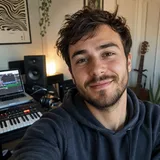
Ein dezentes Blinzeln, ein Atemzug, eine kleine Kopfdrehung: aus einem flachen Porträt wird ein kurzer, natürlicher Clip für ein Profil oder einen Social-Post. Frontale Aufnahmen mit freiem Gesicht halten am besten.
Produktfotos
Eine schlichte Produktaufnahme wird zur langsamen Drehung oder zum Push-in. Für eine Anzeige oder Landingpage wirkt das deutlich lebendiger als ein Standbild, und du brauchst dafür kein zweites Shooting.
Marken- und Kampagnenbilder
Ein einzelnes Kampagnenbild wird zur Bewegung für eine Promo oder Story, ohne neuen Dreh und ohne Videoteam. Praktisch, wenn das Motiv schon abgenommen ist und nur das Format fehlt.
Reise und Landschaft
Ein Landschaftsbild wird zur bewegten Establishing-Aufnahme, mit ziehenden Wolken oder fließendem Wasser. Gut geeignet als Titelkarte für ein Reel, weil hier keine Gesichter geprüft werden müssen.
Alte Familienfotos
Eine sanfte, respektvolle Bewegung lässt einen alten Moment noch einmal aufleben. Gescannte Fotos vorher gerade ausrichten und zuschneiden, denn Ränder und Knicke werden sonst mitanimiert.
Immobilienbilder
Ein Raumfoto wird zum langsamen Schwenk oder Push-in und hebt ein Inserat aus einem Feed flacher Bilder heraus. Weitwinkelaufnahmen mit klarer Fluchtlinie funktionieren am besten.
Modelle und Preise
KI Bild zu Video: Modelle und Credits
Alle acht Modelle nehmen dasselbe Bild entgegen, unterscheiden sich aber in Länge, Auflösung, Ton und Preis. Der übliche Weg ist: günstig testen, dann teuer final rendern.
Hailuo 2.3
ab 85 CreditsDer günstigste Einstieg. Sechs oder zehn Sekunden, bis zu 1080p, ohne Ton. Gut, um eine Bildidee erst einmal zu prüfen.
Mit Hailuo 2.3 startenCogVideo v1
ab 100 CreditsUnser Standardmodell auf Basis des offenen CogVideoX. Sechs Sekunden in 720p, ohne Ton. Das Ergebnis bleibt sehr nah an der Vorlage.
Mit CogVideo v1 startenRay Flash 2
ab 90 CreditsFünf bis neun Sekunden in 720p, ohne Ton. Eine zweite Meinung zum selben Bild, wenn dir die Bewegung von CogVideo zu ruhig ist.
Mit Ray Flash 2 startenWan 2.7
ab 150 CreditsFünf oder zehn Sekunden, bis zu 1080p, ohne Ton. Die längere Variante, wenn sechs Sekunden für die Bewegung zu knapp sind.
Mit Wan 2.7 startenSeedance 2.0
ab 330 CreditsFünf oder zehn Sekunden, bis zu 1080p, mit Ton, dazu viele Seitenverhältnisse von 9:16 bis 21:9. Sinnvoll, wenn das Format vom Kanal vorgegeben ist.
Mit Seedance 2.0 startenKling v3
ab 252 CreditsFünf oder zehn Sekunden, mit Ton, dazu Standard-, Pro- und 4K-Modus. Der Preis richtet sich nach Modus und Länge und steht vor dem Start auf dem Button.
Mit Kling v3 startenVeo 3.1 Fast
ab 1000 CreditsVier, sechs oder acht Sekunden in 1080p mit Ton, dazu Endframe und Negativprompt. Das teuerste Modell und die übliche Wahl für die Endfassung.
Mit Veo 3.1 Fast startenGrok Imagine
ab 91 CreditsSechs oder zehn Sekunden, 480p oder 720p. Ein günstiger Zweitversuch mit deutlich anderem Bildcharakter als CogVideo.
Mit Grok Imagine startenDie Credits oben sind Startpreise. Der genaue Preis hängt von Länge, Auflösung und Modus ab und steht vor dem Generieren auf dem Button. Credits und Pakete ansehen
FAQ
Bild zu Video KI: häufige Fragen
Konto und Kosten
Ansehen kannst du alles ohne Konto, für das Generieren brauchst du aber ein kostenloses Konto. Das liegt daran, dass jede Generierung echte GPU-Zeit auf unseren Servern kostet und den Credits zugeordnet werden muss. Die Anmeldung dauert unter einer Minute und verlangt keine Kreditkarte.
Zum Start bekommst du kostenlose Credits, mit denen du ohne Zahlungsdaten die ersten Clips erzeugen kannst. Danach kostet jede Generierung Credits, ab 9 bei Hailuo 2.3 und ab 10 bei CogVideo v1. Es gibt kein Pflichtabo, du kaufst Credits einmalig und verbrauchst sie, wann du willst.
Der Preis hängt vom Modell und den Einstellungen ab, also von Länge, Auflösung und bei Kling zusätzlich vom Modus. Die Spanne reicht von 85 Credits für einen kurzen Entwurf bis 1000 Credits für Veo 3.1 Fast in 1080p mit Ton. Der exakte Preis wird vor dem Start berechnet und steht auf dem Generieren-Button, es gibt also keine Überraschung hinterher.
Nein. Einmalig gekaufte Credits gehören dir und laufen nicht nach einem Monat ab. Genau deshalb gibt es hier Credit-Pakete statt eines Abos: wer nur gelegentlich ein Bild animiert, zahlt sonst monatelang für nichts.
Ergebnis und Qualität
Ja. Das Modell nimmt dein Bild als ersten Frame und ergänzt nur die Bewegung, deshalb bleiben Motiv, Bildausschnitt und Ähnlichkeit erhalten. Je klarer das Hauptmotiv im Ausgangsbild steht, desto stabiler bleibt es über die Sekunden.
Scharfe, gut ausgeleuchtete Aufnahmen mit einem einzelnen, eindeutigen Motiv. Porträts, Produktaufnahmen, Tiere und ruhige Landschaften sind zuverlässig. Schwierig wird es bei sehr unruhigen Collagen, starker Unschärfe, angeschnittenen Motiven und bei Schrift im Bild, die beim Animieren oft zerfließt.
Je nach Modell entstehen vier bis zehn Sekunden. CogVideo v1 liefert sechs Sekunden in 720p, Veo 3.1 Fast bis zu acht Sekunden in 1080p mit Ton, Wan 2.7 und Seedance 2.0 bis zu zehn Sekunden. Das Rendern dauert meist ein bis zwei Minuten.
Das ist die bekannte Schwachstelle aller aktuellen Bild-zu-Video-Modelle. Feine Strukturen wie Finger, Zähne, Logos und Text haben im Ausgangsbild zu wenige Pixel, als dass das Modell ihre Bewegung sauber fortschreiben könnte. Wenn es auf ein Detail ankommt, hilft ein Ausschnitt, der dieses Detail groß zeigt.
Technik und Voraussetzungen
Nein. Lokal bräuchtest du eine NVIDIA-GPU mit etwa 5 GB VRAM und ein Python-Setup. Auf cogvideo.net rechnet das Modell auf unseren Servern, deshalb genügt ein Browser. Es gibt nichts herunterzuladen und nichts zu konfigurieren.
Es gibt keine separate App und du brauchst auch keine. Die Seite läuft im mobilen Browser, Bilder lädst du direkt aus der Fotomediathek hoch, und das fertige MP4 speicherst du wie jeden anderen Download. Damit entfällt der Installationsschritt und du bist nicht an ein Betriebssystem gebunden.
Nein, und das ist eine bewusste Abgrenzung. Hier wird ein einzelnes Bild animiert, es wird keine Diashow aus mehreren Fotos gebaut. Wenn du mehrere Aufnahmen aneinanderreihen willst, ist ein Schnittprogramm das richtige Werkzeug. Du kannst allerdings mehrere Bilder einzeln animieren und die Clips anschließend zusammenschneiden.
Der Einstieg läuft auf CogVideoX, dem quelloffenen Videomodell von THUDM, das du auch selbst hosten könntest. Dazu kommen gehostete Modelle wie Veo 3.1 Fast, Seedance 2.0, Kling v3, Wan 2.7, Hailuo 2.3, Ray Flash 2 und Grok Imagine. Alle acht sind live und stehen im Modellwähler.
Rechte und Nutzung
Die Clips, die du erzeugst, kannst du für deine eigenen Projekte verwenden, auch geschäftlich. Maßgeblich sind unsere Nutzungsbedingungen, und je nach gewähltem Modell gelten zusätzlich die Bedingungen des jeweiligen Anbieters. Wenn viel davon abhängt, lies die Bedingungen des Modells, das du einsetzt.
Nur mit deren Einverständnis. Ein Foto einer erkennbaren Person zu animieren, berührt Persönlichkeitsrechte, und in Deutschland gilt dafür das Recht am eigenen Bild. Ohne Einwilligung solltest du fremde Porträts nicht animieren und schon gar nicht veröffentlichen.
Wandle jetzt dein Bild in ein Video um
Lade ein Bild hoch, beschreibe die Bewegung und lade dein MP4 herunter. Kostenlose Credits zum Start, keine GPU, keine Installation.